Herdr 是一款开源的编码 Agent 桌面应用。它通过后台服务 herdr-core 运行 Claude Code、Codex 等命令行 Agent,集中显示任务状态,让用户在多个项目、多个 Agent 和多台机器之间切换。关闭桌面窗口后,只要 herdr-core 和所在机器仍在运行,任务就能继续执行。
它适合已经在用编码 Agent、开始同时处理几项工作的人:一个 Agent 修改功能,一个审查代码,另一个等待确认。Herdr 提供统一的查看和操作入口,减少逐个切换终端、检查进度的操作;布局调整、添加功能面板等应用定制,也可以交给 Agent 完成。
本文以 Herdr 原生桌面应用为例,介绍项目组织、远程访问、Agent 协作和界面定制,最后给出桌面版的上手步骤。文中涉及的功能说明已于 2026 年 11 月 25 日对照官方资料核查。
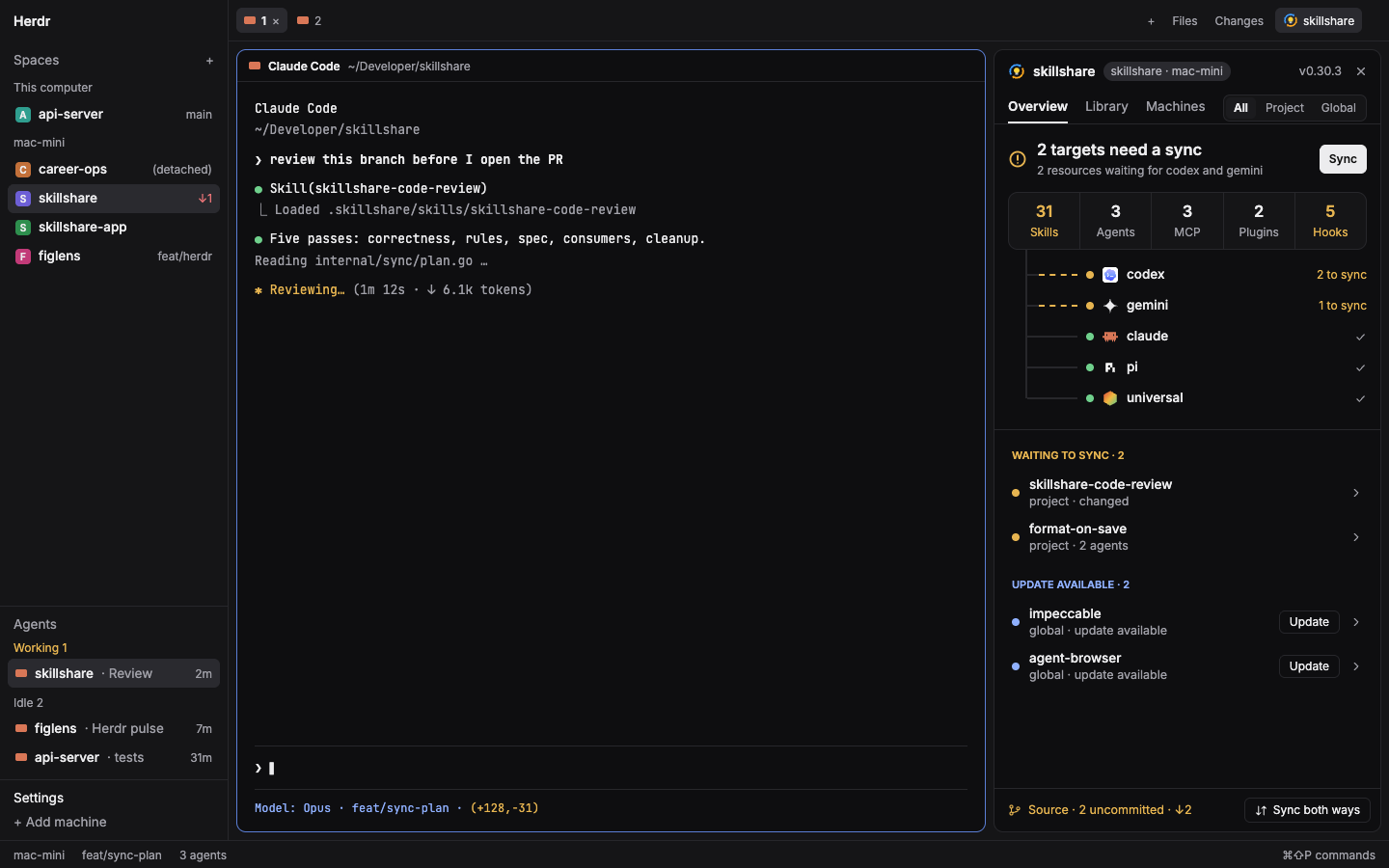
截图来源:Herdr 官方预览资源,版权归原权利人所有。
从多个终端,变成按任务组织的工作区
在普通终端中,每个 Agent 都有自己的会话。打开几个窗口不难,持续分辨哪个正在执行、哪个已经结束、哪个在等待回答,就需要反复查看。
Herdr 桌面版用 space(空间)组织项目,用 tab(标签)组织任务。一个代码仓库可以对应一个空间,一个开发任务对应一个标签,任务中再运行 Agent 或其他命令。终端保留原有的命令输入、日志和交互式提示,也可以与其他功能面板一起显示。
假设要给一个网站添加登录功能,可以在项目空间中分别启动 Codex 和 Claude Code,让前者实现接口、后者审查差异,同时保留一个运行测试的终端。侧边栏汇总各 Agent 的状态;需要确认或查看结果时,直接跳到对应终端。
这些工作仍由原来的 Agent 执行。现有账号、模型选择和使用费用沿用各工具的规则;Herdr 主要负责终端、会话与协作入口。
关闭窗口后,任务在哪里运行
Herdr 桌面应用连接到运行终端的 herdr-core。关闭或更新应用不会停止 herdr-core 中的进程,之后重新打开应用,就能继续查看原来的终端。
这个设计对远程工作尤其有用:把耗时任务放在服务器上运行,笔记本断网或休眠时,服务器上的任务仍可继续。任务能否持续,取决于执行它的机器和后台服务是否仍在运行。 在笔记本本地运行的任务,不会因为用了 Herdr 就在休眠期间继续计算。
如果 herdr-core 停止或执行任务的机器重启,原来的进程会结束。桌面版可以恢复窗格和工作目录,但不会自动重启 Agent,也不会恢复它正在执行的工作。重新启动 Agent 后,是否能接续之前的对话,要看该 Agent 自身的会话恢复能力。
多台机器放进同一侧边栏
Herdr 可以通过 SSH 连接开发服务器、虚拟机或其他电脑,把不同机器上的工作区放在同一个界面中。每台机器保留自己的后台服务和运行进程,用户在客户端切换查看。
例如,日常编辑在本机进行,较长的测试放到 Linux 服务器,另一个项目留在独立开发机上。Herdr 提供共同的导航和状态列表,无需为每台机器分别维护一组可见窗口。SSH 连接中断后,远端任务能否继续仍取决于远端机器和 herdr-core;查看新进度或输入回复需要重新连接。
原生应用还提供 iPhone、iPad 和 Android 客户端。根据官网说明,手机可以查看哪些 Agent 需要处理、打开实际终端并输入回复,终端连接不经过 Herdr 的中转服务。访问能力仍取决于机器的网络和 SSH 配置,也可以结合 Tailscale 使用。
Agent 可以启动助手,并接收结果
集中显示终端之外,Herdr 还提供 Agent 可调用的控制接口。一个 Agent 可以启动另一个 Agent,分配审查或测试任务,继续处理自己的工作,再读取结果或接收报告。
原生应用使用的 herdr-core 提供 hc 命令。官方示例展示了以下操作:
# 后台启动测试进程
hc run --bg --name tests cargo test

# 查看运行中的终端
hc ls

# 等待测试进程退出,再读取末尾输出
hc wait tests
hc read --lines 60 tests
辅助 Agent 也可以通过 hc send 向其他终端发送报告或请求补充说明。这让“主 Agent 实现功能、助手检查问题、结果回到主 Agent”的协作方式有了终端和通信支持。
在 herdr-core 环境中,Agent 可以通过 hc --skill 读取控制指南,了解如何启动任务、等待结束、读取终端和发送消息。这些操作与桌面应用使用同一套运行环境,用户可以回到相应终端检查执行过程。
任务拆分和验收仍需要明确安排。多个 Agent 同时修改同一个仓库时,Herdr 的会话管理并不能消除文件冲突;按文件划分职责或使用独立 Git worktree,仍是需要自行设计的工作方式。
让 Agent 读指南,再定制界面与安装模块
Herdr 的官方指南建议:启动 Agent 后,让它先读本机的应用说明,再提出需求。下面这句是发给 Agent 的提示词:
Read ~/.config/herdr-app/AGENTS.md
这份文档说明应用的文件结构、命令、定制接口和操作限制。Agent 可以据此修改 layouts/ 中的窗口布局、settings.json 中的字体和声音、keys.json 中的快捷键,或在 mods/ 中添加 JavaScript 功能模块。AGENTS.md 会在应用启动时重新写入,本机文档及配套类型定义与安装版本对应;希望长期保留的个人配置说明,应写进 AGENTS.local.md。
用自然语言提出界面需求
读完指南后,可以继续给出这样的要求:
给每个标签添加计时器,显示其中的 Agent 已经工作多久。
保留现有配置;如果需要修改内置布局或模块,先复制一份再修改。
官方指南还列出了按“等待处理、工作中、已完成”分列的 Agent 看板,以及通过 ntfy 发送手机通知等例子。Herdr 的内置布局和模块会随应用启动更新,指南要求修改其结构或代码前先创建副本;新布局可以与原布局并存,通过 Ctrl+Shift+L 切换。定制的范围因此包括界面功能和工作方式,而不只是配色。
添加别人分享的布局和 mod
Herdr 区分 layout(布局) 和 mod(模块):布局定义整个窗口及其组成,模块则提供可添加到现有界面中的功能。共享页面提供实现文件和 RECIPE.md,后者说明这个功能要如何构建,供 Agent 理解和按需适配。
例如,Pasture 布局以羊形图标呈现各 Agent 的状态,点击图标可切换到对应终端。可以向 Agent 发送:
Read ~/.config/herdr-app/AGENTS.md, then add this layout: herdr.dev/layouts/herdrdev/pasture
如果只想在当前界面增加类似 tmux 的前缀快捷键,可以选择 Tmux prefix 模块,单独发送下面的指令:
Read ~/.config/herdr-app/AGENTS.md, then add this mod: herdr.dev/mods/herdrdev/tmux-prefix
它会为 Herdr 增加 Ctrl+B 前缀和按键提示,不会启动或安装 tmux。这两条指令是独立的选用示例。
导入前读代码,完成后检查实际界面
应用指南要求 Agent 在导入前读取说明和全部文件,告知模块是否联网、运行外部程序或读取自身目录以外的文件;添加时保留现有布局,遇到同名文件应改名,快捷键冲突应先确认。
每个模块还需通过 herdr-app check,并在应用中实际试用。检查会执行模块的初始化逻辑,不能替代代码审查。mod 可以运行命令和访问网络,添加第三方模块应按执行第三方代码来判断权限与风险。
支持的系统与 Agent
桌面版支持 macOS Apple silicon、Linux x86_64/arm64 和 Windows x86_64,另有 iPhone、iPad 和 Android 客户端。具体安装方式见官网下载页。
能在终端运行的程序都可以放进 Herdr。支持 OSC 7501 状态协议的程序,还能报告正在工作、已经完成或等待输入等状态。不报告状态的程序仍可运行,但不会出现在对应的 Agent 状态列表中;需要判断执行结果时,仍应查看实际终端。
桌面应用和 herdr-core 均以 Apache 2.0 开源。官方称产品免费,但所使用 Agent 的订阅、API 调用和远程机器费用仍需分别承担。
与 T3 Code 的简要对比
T3 Code 同样可以集中管理 Claude Code、Codex 等 Agent,也支持远程主机和手机访问。两者都适合多任务开发,主要区别在于日常操作方式。
Herdr 以真实终端为主要操作界面,保留各 Agent 原有的命令、输出和交互,通过后台服务、状态汇总与 CLI 管理多个会话。T3 Code 则提供统一的线程对话界面,支持在线程中切换模型,并把 Diff 审查、提交、推送和创建 PR 放进同一工作流程;它也提供终端,并非只能通过对话操作。
如果希望继续按各 Agent 的终端使用方式工作,并自行组合助手和命令,可以考虑 Herdr;如果更希望在统一界面中完成对话、审查改动和交付 PR,可以考虑 T3 Code。具体功能和使用方式见站内的 T3 Code 介绍。
从桌面版开始使用
- 安装桌面应用。 从 Herdr 下载页选择对应系统的安装方式,安装时会一并提供 herdr-core。macOS Apple silicon 用户可以下载
.dmg,将 Herdr 拖到“应用程序”目录;Linux 和 Windows 用户按下载页中的对应说明安装。 - 准备编码 Agent。 在执行任务的电脑上安装并登录 Claude Code、Codex 等工具,确认它们能够正常运行。Herdr 沿用这些工具已有的账号和配置。
- 启动第一个任务。 打开 Herdr,从顶部标签栏的
+启动 Agent 或其他程序。开始工作前检查终端的当前目录,确保任务运行在目标项目中。 - 让 Agent 阅读应用指南。 按上文的提示词读取本机
AGENTS.md,再按需提出布局调整、安装模块或启动助手等要求。只查看和运行已有任务时,不必先做界面定制。 - 检查状态与会话。 给 Agent 分配一个小任务,查看终端输出;支持 OSC 7501 的 Agent 还会在侧边栏显示状态。关闭桌面窗口再重新打开,可以检查是否回到原来的终端;此时所在机器和 herdr-core 需要保持运行。
如果日常只有一个 Agent、一个项目,已有终端通常足够。需要同时跟进多个任务、把工作放到远程机器,或让不同 Agent 分工协作时,Herdr 提供的状态汇总、会话重连和控制接口才更容易发挥作用。
关于独立的 Herdr TUI
Herdr TUI 是运行在终端中的独立产品,对应 herdrdev/herdr 仓库,有自己的后台服务和 herdr 命令。它与本文介绍的桌面应用不共享会话,也不使用同一套控制命令。brew install herdr 安装的是 TUI;希望使用截图中的桌面界面,应按上面的桌面版步骤安装。
来源:
- Herdr 官网(Herdr,未标明发布日期;2026-11-25 核查)
- Herdr 桌面应用仓库(Herdr,未标明发布日期;2026-11-25 核查)
- Download(Herdr,未标明发布日期;2026-11-25 核查)
- Guide(Herdr,未标明发布日期;2026-11-25 核查)
- 桌面应用的 Agent 指南(Herdr,未标明发布日期;2026-11-25 核查)
- Pasture(Herdr,未标明发布日期;2026-11-25 核查)
- Tmux prefix(Herdr,未标明发布日期;2026-11-25 核查)
- Herdr TUI 仓库(Herdr,未标明发布日期;2026-11-25 核查)
- herdr-core(Herdr,未标明发布日期;2026-11-25 核查)
- T3 Code 官方网站(Ping Labs,未标明发布日期;2026-11-25 核查)
作者: Cyber Herald
原文地址: https://torchtree.com/post/herdr-coding-agent-workspace/
发布时间: 2026-11-25
最近更新: 2026-11-25
版权声明: CC BY-NC-SA 4.0